3.4 Seitenbereiche mit dem Editor anlegen
| [unmarkierte Version] | [unmarkierte Version] |
Keine Bearbeitungszusammenfassung |
Keine Bearbeitungszusammenfassung |
||
| Zeile 1: | Zeile 1: | ||
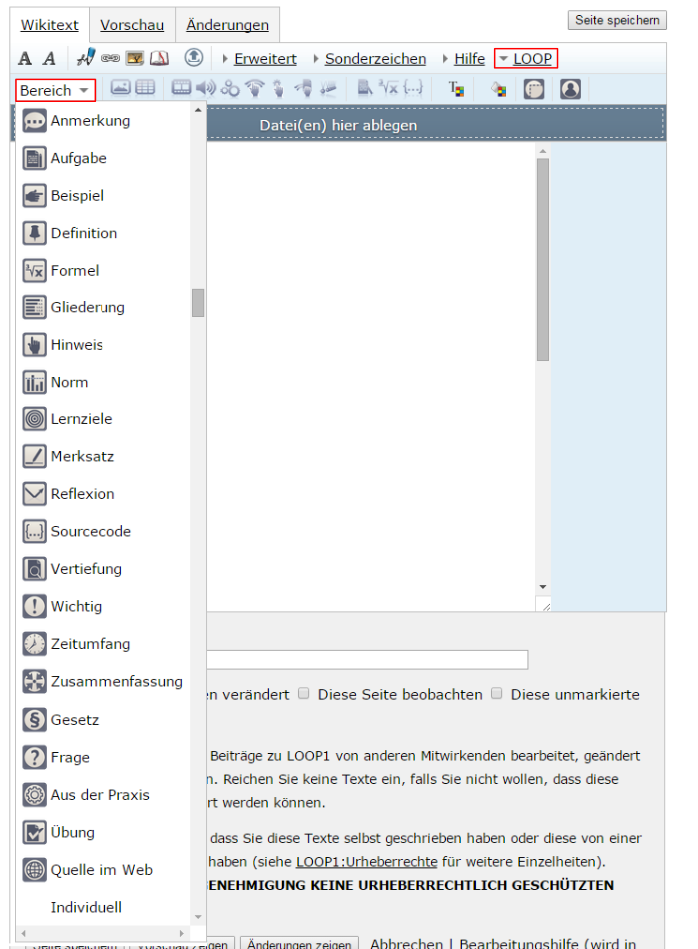
Mit LOOP können Sie mit dem Tag <loop_area> </loop_area> Bereiche einer Seite besonders kennzeichnen. Über das Untermenue LOOP des Seiteneditors können Sie aus vielen vorgegebenen Bereichen auswählen und per Klick zum LOOP-Code hinzufügen. | |||
Mit LOOP können Sie mit dem Tag <loop_area> </loop_area> Bereiche einer Seite besonders kennzeichnen. | |||
<loop_figure> | <loop_figure> | ||
| Zeile 32: | Zeile 31: | ||
Beispiel | Beispiel | ||
</loop_area> | </loop_area> | ||
== Parameter == | |||
Über Parameter haben Sie die Möglichkeit das Verhalten des Tags <tt>loop_area</tt> zu beinflussen. | |||
{| class="wikitable" | |||
!Parameter | |||
!gültige Werte | |||
!Standard | |||
|- | |||
|type | |||
|<tt>annotation, arrangement, citation, definition, example, formula, indentation, important, learningobjectives, markedsentence, norm, notice, reflection, sourcecode, summary, task, timerequirement</tt> | |||
|<tt>area</tt> | |||
|- | |||
|render | |||
|<tt>none, icon, marked</tt> | |||
|<tt>marked</tt> bzw. Wert der Konfigurationsvariable <tt>$wgLoopAreaDefaultRenderOption</tt> | |||
|- | |||
|icon | |||
|Dateiname | |||
|nicht gesetzt | |||
|- | |||
|icontext | |||
|Text | |||
|nicht gesetzt | |||
|- | |||
|} | |||
Im folgenden werden die einzelnen Parameter detailierter erklärt. | |||
=== type === | |||
Mit dem Parameter <tt>type</tt> geben Sie an welches Icon neben dem Bereich angezeigt wird. | |||
{| class="wikitable" | |||
!Bereich | |||
!Wert für type | |||
!Abbildung | |||
!Quellcode | |||
|- | |||
|Anmerkung | |||
|<tt>annotation</tt> | |||
|[[Datei:Annotation.png]] | |||
|<code><loop_area type="annotation"> | |||
</loop_area></code> | |||
|- | |||
|Gliederung | |||
|<tt>arrangement</tt> | |||
|[[Datei:arrangement.png]] | |||
|<code><loop_area type="arrangement"> | |||
</loop_area></code> | |||
|- | |||
|Definition | |||
|<tt>definition</tt> | |||
|[[Datei:Definition.png]] | |||
|<code><loop_area type="definition"> | |||
</loop_area></code> | |||
|- | |||
|Beispiel | |||
|<tt>example</tt> | |||
|[[Datei:example.png]] | |||
|<code><loop_area type="example"> | |||
</loop_area></code> | |||
|- | |||
|Formel | |||
|<tt>formula</tt> | |||
|[[Datei:Formula.png]] | |||
|<code><loop_area type="formula"> | |||
</loop_area></code> | |||
|- | |||
|Vertiefung | |||
|<tt>indentation</tt> | |||
|[[Datei:indentation.png]] | |||
|<code><loop_area type="indentation"> | |||
</loop_area></code> | |||
|- | |||
|Wichtig | |||
|<tt>important</tt> | |||
|[[Datei:important.png]] | |||
|<code><loop_area type="important"> | |||
</loop_area></code> | |||
|- | |||
|Lernziele | |||
|<tt>learningobjectives</tt> | |||
|[[Datei:learningobjectives.png]] | |||
|<code><loop_area type="learningobjectives"> | |||
</loop_area></code> | |||
|- | |||
|Merksatz | |||
|<tt>markedsentence</tt> | |||
|[[Datei:Markedsentence.png]] | |||
|<code><loop_area type="markedsentence"> | |||
</loop_area></code> | |||
|- | |||
|Norm | |||
|<tt>norm</tt> | |||
|[[Datei:norm.png]] | |||
|<code><loop_area type="norm"> | |||
</loop_area></code> | |||
|- | |||
|Hinweis | |||
|<tt>notice</tt> | |||
|[[Datei:notice.png]] | |||
|<code><loop_area type="notice"> | |||
</loop_area></code> | |||
|- | |||
|Reflexion | |||
|<tt>reflection</tt> | |||
|[[Datei:reflection.png]] | |||
|<code><loop_area type="reflection"> | |||
</loop_area></code> | |||
|- | |||
|Sourcecode | |||
|<tt>sourcecode</tt> | |||
|[[Datei:sourcecode.png]] | |||
|<code><loop_area type="sourcecode"> | |||
</loop_area></code> | |||
|- | |||
|Zusammenfassung | |||
|<tt>summary</tt> | |||
|[[Datei:summary.png]] | |||
|<code><loop_area type="summary"> | |||
</loop_area></code> | |||
|- | |||
|Aufgabe | |||
|<tt>task</tt> | |||
|[[Datei:task.png]] | |||
|<code><loop_area type="task"> | |||
</loop_area></code> | |||
|- | |||
|Zeitumfang | |||
|<tt>timerequirement</tt> | |||
|[[Datei:timerequirement.png]] | |||
|<code><loop_area type="timerequirement"> | |||
</loop_area></code> | |||
|- | |||
|Frage | |||
|<tt>question</tt> | |||
|[[Datei:icon_frage.png]] | |||
|<code><loop_area type="question"> | |||
</loop_area></code> | |||
|- | |||
|Aus der Praxis | |||
|<tt>practice</tt> | |||
|[[Datei:icon_praxis.png]] | |||
|<code><loop_area type="practice"> | |||
</loop_area></code> | |||
|- | |||
|Übung | |||
|<tt>exercise</tt> | |||
|[[Datei:icon_uebung.png]] | |||
|<code><loop_area type="exercise"> | |||
</loop_area></code> | |||
|- | |||
|Quelle im Web | |||
|<tt>websource</tt> | |||
|[[Datei:icon_webquelle.png]] | |||
|<code><loop_area type="websource"> | |||
</loop_area></code> | |||
|- | |||
|Versuch | |||
|<tt>experiment</tt> | |||
|[[Datei:icon_versuch.png]] | |||
|<code><loop_area type="experiment"> | |||
</loop_area></code> | |||
|- | |||
|Zitat | |||
|<tt>citation</tt> | |||
|[[Datei:citation.png]] | |||
|<code><loop_area type="citation"> | |||
</loop_area></code> | |||
|- | |||
|} | |||
=== render === | |||
{| class="wikitable" | |||
!Parameter | |||
|render | |||
|- | |||
!gültige Werte | |||
|<tt>none, icon, marked, default</tt> | |||
|- | |||
!Standard | |||
|<tt>marked</tt> bzw. Wert der Konfigurationsvariable <tt>$wgLoopAreaDefaultRenderOption</tt> | |||
|} | |||
Mit dem Parameter <tt>render</tt> können Sie beinflussen, ob Seitenbereiche auf der Seite besonders ausgezeichnet dargestellt werden oder nicht. Wenn Sie den Wert <tt>default</tt> verwenden oder den Parameter render nicht angeben wird der Standardwert <tt>marked</tt> verwendet. Dieser Standard kann in der Konfigurationsdatei LocalSettings.php über die Variable <tt>$wgLoopAreaDefaultRenderOption</tt> auf einen der Werte <tt>none, icon</tt> oder <tt>marked</tt> gesetzt werden. | |||
<loop_area type="example" render="none"> | |||
Beispiel mit der Einstellung render="none" | |||
</loop_area> | |||
<loop_area type="example" render="icon"> | |||
Beispiel mit der Einstellung render="icon" | |||
</loop_area> | |||
<loop_area type="example" render="marked"> | |||
Beispiel mit der Einstellung render="marked" | |||
</loop_area> | |||
=== icon === | |||
{| class="wikitable" | |||
!Parameter | |||
|icon | |||
|- | |||
!gültige Werte | |||
|Dateinamen | |||
|- | |||
!Standard | |||
|nicht gesetzt | |||
|} | |||
Mit dem Parameter <tt>icon</tt> können Sie ein Bild, das Sie vorher in Loop hochgeladen haben als Bereichsicon verwenden. | |||
Beispiel: siehe Paremeter <tt>icontext</tt> | |||
=== icontext === | |||
{| class="wikitable" | |||
!Parameter | |||
|icontext | |||
|- | |||
!gültige Werte | |||
|Text | |||
|- | |||
!Standard | |||
|nicht gesetzt | |||
|} | |||
Mit dem Parameter <tt>icontext</tt> können Sie bei der verwendung eines eigenes Icons einen individuellen Icontext angeben. | |||
<code> | |||
<loop_area icon="audio.png" icontext="Audio"> | |||
Individueller Bereich | |||
</loop_area> | |||
</code> | |||
Das Ergebnis sieht dann wie folgt aus: | |||
<loop_area icon="audio.png" icontext="Audio"> | |||
Individueller Bereich | |||
</loop_area> | |||
=== Icon-Vorlagen === | |||
Mit diesen Photoshop-Vorlagen | |||
* [[media:icon_bausatz_eckig_48px.psd|icon_bausatz_eckig_48px.psd]] | |||
* [[media:icon_bausatz_rund_48px.psd|icon_bausatz_rund_48px.psd]] | |||
können Sie sich ganz einfach Ihr eigenes Icon erstellen: | |||
[[image:animation.png]] [[image:audio.png]] [[image:click.png]] [[image:custom_round.png]] [[image:custom_square.png]] [[image:dragdrop.png]] [[image:image.png]] [[image:law.png]] [[image:sendedtask.png]] [[image:simulation.png]] [[image:unit.png]] [[image:video.png]] | |||
Version vom 8. Dezember 2015, 13:52 Uhr
Mit LOOP können Sie mit dem Tag <loop_area> </loop_area> Bereiche einer Seite besonders kennzeichnen. Über das Untermenue LOOP des Seiteneditors können Sie aus vielen vorgegebenen Bereichen auswählen und per Klick zum LOOP-Code hinzufügen.
Seitenbereiche[]
<loop_area type="example">
Beispiel
</loop_area>
Das Ergebnis sieht dann wie folgt aus:
Beispiel
Parameter[]
Über Parameter haben Sie die Möglichkeit das Verhalten des Tags loop_area zu beinflussen.
| Parameter | gültige Werte | Standard |
|---|---|---|
| type | annotation, arrangement, citation, definition, example, formula, indentation, important, learningobjectives, markedsentence, norm, notice, reflection, sourcecode, summary, task, timerequirement | area |
| render | none, icon, marked | marked bzw. Wert der Konfigurationsvariable $wgLoopAreaDefaultRenderOption |
| icon | Dateiname | nicht gesetzt |
| icontext | Text | nicht gesetzt |
Im folgenden werden die einzelnen Parameter detailierter erklärt.
type[]
Mit dem Parameter type geben Sie an welches Icon neben dem Bereich angezeigt wird.
| Bereich | Wert für type | Abbildung | Quellcode |
|---|---|---|---|
| Anmerkung | annotation | 
|
<loop_area type="annotation">
|
| Gliederung | arrangement | 
|
<loop_area type="arrangement">
|
| Definition | definition | 
|
<loop_area type="definition">
|
| Beispiel | example | 
|
<loop_area type="example">
|
| Formel | formula | 
|
<loop_area type="formula">
|
| Vertiefung | indentation | 
|
<loop_area type="indentation">
|
| Wichtig | important | 
|
<loop_area type="important">
|
| Lernziele | learningobjectives | 
|
<loop_area type="learningobjectives">
|
| Merksatz | markedsentence | 
|
<loop_area type="markedsentence">
|
| Norm | norm | 
|
<loop_area type="norm">
|
| Hinweis | notice | 
|
<loop_area type="notice">
|
| Reflexion | reflection | 
|
<loop_area type="reflection">
|
| Sourcecode | sourcecode | 
|
<loop_area type="sourcecode">
|
| Zusammenfassung | summary | 
|
<loop_area type="summary">
|
| Aufgabe | task | 
|
<loop_area type="task">
|
| Zeitumfang | timerequirement | 
|
<loop_area type="timerequirement">
|
| Frage | question | 
|
<loop_area type="question">
|
| Aus der Praxis | practice | 
|
<loop_area type="practice">
|
| Übung | exercise | 
|
<loop_area type="exercise">
|
| Quelle im Web | websource | 
|
<loop_area type="websource">
|
| Versuch | experiment | 
|
<loop_area type="experiment">
|
| Zitat | citation | 
|
<loop_area type="citation">
|
render[]
| Parameter | render |
|---|---|
| gültige Werte | none, icon, marked, default |
| Standard | marked bzw. Wert der Konfigurationsvariable $wgLoopAreaDefaultRenderOption |
Mit dem Parameter render können Sie beinflussen, ob Seitenbereiche auf der Seite besonders ausgezeichnet dargestellt werden oder nicht. Wenn Sie den Wert default verwenden oder den Parameter render nicht angeben wird der Standardwert marked verwendet. Dieser Standard kann in der Konfigurationsdatei LocalSettings.php über die Variable $wgLoopAreaDefaultRenderOption auf einen der Werte none, icon oder marked gesetzt werden.
Beispiel mit der Einstellung render="none"
Beispiel mit der Einstellung render="icon"
Beispiel mit der Einstellung render="marked"
icon[]
| Parameter | icon |
|---|---|
| gültige Werte | Dateinamen |
| Standard | nicht gesetzt |
Mit dem Parameter icon können Sie ein Bild, das Sie vorher in Loop hochgeladen haben als Bereichsicon verwenden.
Beispiel: siehe Paremeter icontext
icontext[]
| Parameter | icontext |
|---|---|
| gültige Werte | Text |
| Standard | nicht gesetzt |
Mit dem Parameter icontext können Sie bei der verwendung eines eigenes Icons einen individuellen Icontext angeben.
<loop_area icon="audio.png" icontext="Audio">
Individueller Bereich
</loop_area>
Das Ergebnis sieht dann wie folgt aus:
Individueller Bereich
Icon-Vorlagen[]
Mit diesen Photoshop-Vorlagen
können Sie sich ganz einfach Ihr eigenes Icon erstellen:


Es handelt sich hierbei um das Tutorial für LOOP1. Die Dokumentation für LOOP 2 wird gegenwärtig entwickelt: https://loop.eduloop.de. Viele Funktionen lassen sich ähnlich auch in LOOP2 verwenden.